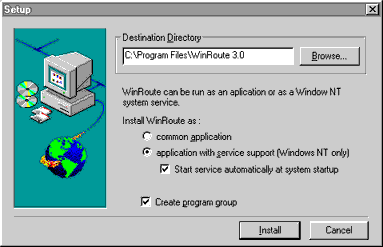
1. Выбор компьютера для установки
Требования к системе
Программа установки
Установленные файлы
Удаление
2. Описание
Возможности продукта
Архитектура
Сетевые интерфейсы
Интерфейсы RAS
Примеры конфигураций
3. руководство по быстрому конфигурированию
После запуска Вы можете выбрать следующие опции:
|
После окончания установки Вам будет предложено перезагрузить компьютер.
В подкаталоге назначения:
В системном подкаталоге:
В подкаталоге Windows:
После окончания удаления перезагрузите компьютер чтобы деактивировать сетевой драйвер WinRoute.
Возможности продукта
WinRoute предоставляет следующие возможности:
Позовляет получать доступ в интернет с использованием одного IP адреса. Также предоставляет автоматическую защиту сети.
Port mapping предоставляет доступ к службам, работающим в сети, защищенной NAT.
Фильтрует пакеты в соответствии с установленными вами правилами.
Используется для автоматической настройки сетевых параметров рабочих станций, таких как IP-адрес, маска подсети и др.
При использовании встроенного прокси-сервера, WWW страницы хранятся в кэше. Если запрошена страница, уже находящаяся в кэше, она берется не из интернет, а из кэша.
Позволяет получать и отправлять электронную почту.
Служит в качестве простейшего DNS сервера для локальной сети. Также в его возможности входит пересылка запросов DNS; содержит DNS-кэш.
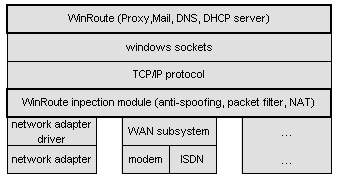
WinRoute работает со следующими тремя типами интерфейсов (по категориям сетевого оборудования):
Для получения списка сетевых интерфейсов, доступных на вашем компьютере, используйте следующий пункт меню:
|
Settings => Interfaces
После выбора интерфейса и нажатия кнопки "Settings", откроется диалоговое окно с закладками, содержащими данные конфигурирования интерфейса. Доступны следующие закладки:
|
RAS Interface
Интерфейс RAS (Remote Access Service) позволяет вам получить доступ в
интернет, используя модем или адаптер ISDN.
Запись из Telephone network connection должна быть ассоциирована с каждым
интерфесом RAS и описывать параметры соединения с провайдером.
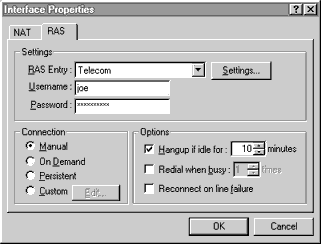
Вы можете настроить RAS в следующем меню:
Settings => Interfaces => Settings => "RAS" pad
|
Вы не можете использовать несколько соединений одновременно с целью увеличить скорость доступа. Если есть несколько одновременно установленных соединений, данные пересылаются только по одному из них, в соответствии с таблицей рутинга. Для увеличения скорости передачи данных, вы можете объединить несколько несколько устройств в одно телефонное соединение (т.н. multilink). Для некоторых телефонных соединений такая возможность существует.
IP-адреса и сетевые карты (EL90X1, NE2000), использованные здесь, чисто иллюстративны.
IP-адрес DNS-сервера в нижеприведенных примерах заменен на "A.B.C.D". Замените эту строку актуальными значениями, используя один из двух нижеприведенных методов:
Пример 1 Локальная сеть, соединенная с интернет через телефонную линию (модем, ISDN).
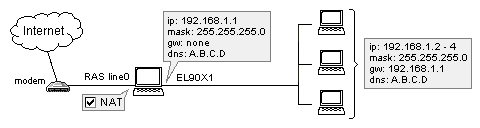
Пример 2 Локальная сеть, подключенная к интернет через вторую сетевую карту.
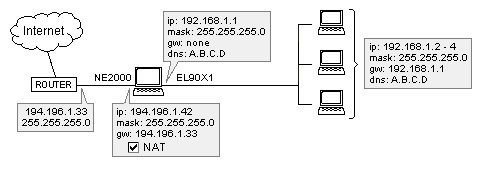
Пример 3 ЛВС, подключенная к интернет через кабельный модем.
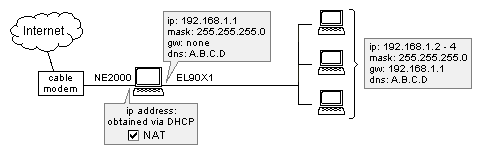
Пример 4 Аналогичен Примеру 1. Сервер DHCP использован дополнительно для установки сетевых параметров компьютеров в ЛВС (это если вы ну совсем лентяй или в локалке много далекоотстоящих компьютеров :)
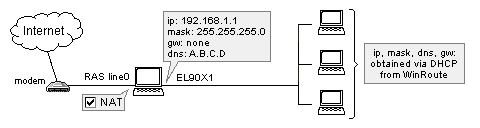
DHCP-сервер конфигурируется следующим образом:
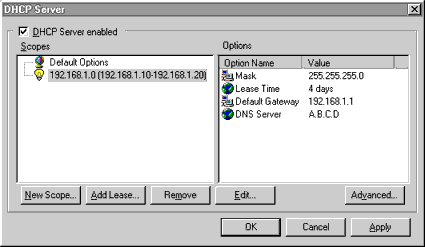
DHCP-сервер настроен для назначения следующих параметров рабочим станциям:
DHCP может быть использован точно так же в примерах 2 и 3.
В этом разделе описывается, как быстро сконфигурировать WinRoute и компьютеры в локальной сети. Продукт должен быть полностью функциональным после конфигурирования.
Это руководство предполагает простейшую (и, возможно, наиболее распространенную) конфигурацию локальной сети. Несколько компьютеров объединены в единичный сегмент сети. Один из компьютеров выбран для организации доступа в интернет. На этом копьютере установлен WinRoute. Будет использоваться только один зарегистрированный IP адрес. Адрес WinRoute-компьютеру будет назначаться динамически при установлении соединения.
Предполагаемая конфигурация сети рассматривается нами по как данная по умолчанию, в этом случае после установки WinRoute нет необходимости в изменении его конфигурации. Только в том случае, если вы используете более чем одну телефонную линию для удаленного доступа необходимо выбрать, какую из них будет использовать WinRoute. Для этого в пункте меню "Settings" выберите "Interfaces" и "RAS line0" в списке. В диалоговом окне "Properties" выберите закладку "RAS Settings" м установите свойства соединения.
Необходимо изменить конфигурацию TCP/IP на компьютерах, который получат доступ в интернет при помощи WinRoute. Меню конфигурирования можно найти в следующих местах:
Windows 95/98: Start => Control Panels => Network => TCP/IP.
Windows NT: Start => Control Panels => Network => Protocols => TCP/IP Protocol.
Прежде всего, необходимо назначить IP-адрес каждому компьютеру в вашей локальной сети. Мы рекомендуем использовать адреса из private address blocks (192.168.х.х). Вы можете назначить адрес 192.168.1.1 сетевой карте сервера, а адреса 192.168.1.2, 129.168.1.3 и т.д. будут использованы для клиентских машин. Правильной сетевой маской для использования этих адресов является 255.255.255.0
Компьютеры в локальной сети должны использовать адрес сервера WinRoute в качестве адреса шлюза интернет. Для примера, предложенного в предыдущем пункте, это адрес 192.168.1.1 Введите этот адрес в поле "Gateway" в меню настройки TCP/IP.
Примечание: Не вводите адрес шлюза на сервере WinRoute.
Ваш провайдер должен сообщить вам адрес DNS-сервера. Введите этот адрес в меню настроек TCP/IP на компьютерах в вашей локальной сети.
Примечание: Адрес DNS должен быть указан на всех компьютерах в локльной сети, всключая сервер WinRoute.
Следующий скриншот показывает общую информацию по конфигурированию TCP/IP в вашей локальной сети. Адреса, использованные в скриншоте совпадают с упомянутыми выше. Значение "A.B.C.D" в окошке DNS дает провайдер. "EL90X1" - название сетевой карты на сервере WinRoute.
Для тестирования конфигурации просто запустите WinRoute, выберите пункт меню "Commands" и выберите команду "Dial". После установки соединения все компьютеры в локальной сети должны иметь доступ в интернет.