WinRoute - руководство пользователя
Почтовый сервер
Содержание
Обзор
Получение почты из Интернет
Получение почты с удаленного почтового ящика POP3
Получение почты из почтового ящика домена
Доменная почтовая служба SMTP
Отсылка почты в Интернет
Настройка почтовых клиентов
Составление расписания обмена почтой
Алиасы
Примеры
Обзор
Почтовый сервер WinRouite может быть использован в качестве почтового шлюза между ЛВС и Интернет.
Он собирает сообщения, посланные пользователями ЛВС и входящую из Интернет почту.
Затем исходящая почта отправляется по адресам в Интернете, а входящая распределяется по почтовым ящикам пользователей ЛВС.
Если ЛВС подключена к Интернет через dial-up, есть возможность составлять расписания отсылки и приема почты Интернет.
Пользователи ЛВС могут использовать любой почтовый клиент, поддерживающий работу с протоколами SMTP/POP3
(MS Internet Mail, Netscape Mail client, MS Exchange, Eudora, Pegasus mail, и т.п.) для подключения к почтовому серверу WinRoute.
Почтовый сервер настраивается в диалоговом окне "Mail Server", вызываемом из меню "Settings, Mail Server".
Получение почты из Интернет
Существует несколько путей, которыми почтовый сервер WinRoute может получать почту из Интернет:
1. Получение почты с удаленного почтового ящика POP3
Почтовый сервер WinRoute позволяет получать почту из индивидуального почтового ящика POP3, расположенного у вашего провайдера
или где-то еще в Интернете. Полученная почта распределяется по почтовым ящикам пользователей.
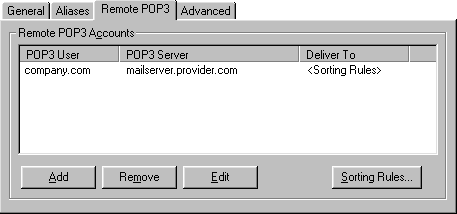
Управление удаленными почтовыми ящиками POP3 производится в закладке "Remote POP3".
Примечание: чтобы почтовый сервер WinRoute немедленно доставлял почту, посланную пользователем с локальной машины на удаленный
почтовый ящик, представленный в Remote POP3 accounts, вам нужно добавить соответствующую запись в закладке "Alias".
В качестве "Alias" необходимо ввести адрес электронной почты удаленного почтового ящика POP3 и в поле "Deliver To" указать того же
пользователя, что и в соответствующей записи POP3. Смотрите примеры для конкрентных настроек.
2. Получение почты из почтового ящика домена
Некоторые провайдеры позволяют хранить почту для всего домена в одном (удаленном) почтовом ящике POP3.
Например, если домен вашей компании yourcompany.com, то вся электронная почта, адресованная на этот домен (@yourcompany.com)
будет храниться в одиночном почтовом ящике вашего провайдера.
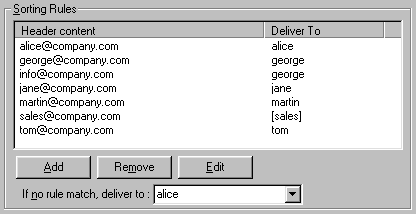
Почтовый сервер WinRoute позоволяет сортировать и распределять почту после загрузки из удаленного ящика POP3 по почтовым ящикам
пользователей ЛВС в соответствии с полем To: (Кому:) заголовка письма.
Чтобы WinRoute производил сортировку на удаленном ящике, вы должны выбрать опцию <Sorting Rules> в поле "Deliver To".
Затем нажмите кнопку "Sorting Rules" и установите правила сортировки. В закладке "General" выберите "I have Internet domain"
и в поле "Local Domain(s)" введите ваш домен (например, yourcompany.com). Опция "Use ETRN command" должна быть не установлена.
3. Доменная почтовая служба SMTP
Если ваша ЛВС имеет постоянное подключение к Интернет, было бы хорошо получать получать почту для вашего домена напрямую через протокол SMTP.
Такая возможность есть и на коммутируемых линиях, но в этом случае вам нужен постоянный IP-адрес и соединение должно устанавливаться через
определенные промежутки времени. Запись MX (Mail eXchange - почтовый обмен) для вашего домена должна указывать на IP-адресс, с которого
работает почтовый сервер WinRoute. Если вы используете NAT, вы должны создать порт (mapped port) для протокола SMTP.
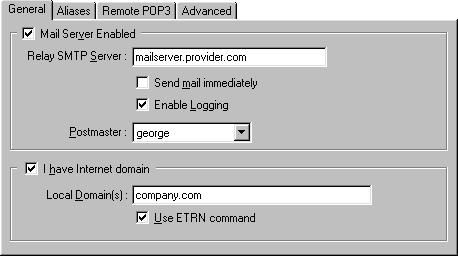
В закладке "General" выберите "I have Internet domain" и в поле "Local Domain(s)" введите ваш домен (например, yourcompany.com).
Если ваша ЛВС подключена к Интернет через коммутируемую линию и удаленный сервер SMTP поддерживает команду ETRN, нужно установить опцию
"Use ETRN command".
Отсылка почты в Интернет
Вся почта Интернет (исходящая) отсылается через сервер Relay SMTP.
"Relay SMTP server" может быть установлен в закладке "General".
Настройка почтовых клиентов
Каждому пользователя почтового сервера WinRoute нужно создать собственную учетную запись.
Учетные записи пользователей создаются в диалоговом окне "Accounts", меню "Settings>>Accounts".
Для каждого клиента применяется соответствующая процедура настройки. Для настройки клиента необходимо указать IP-адрес хоста,
на котором находятся серверы SMTP и POP3. В нашем случае это IP-адрес машины, на которой кстановлен WinRoute.
Имя пользователя и пароль POP3 должны соответствовать таковым для WinRoute.
Составление расписания обмена почтой
Обмен почтой Интернет (отсылка и получение) управляется модулем расписания работы (далее - Scheduler. Очень трудно кратко перевести на
русский), меню Settings. Scheduler обеспечивает два типа действий:
1. Отсылка/Получение почты
2. Отсылка почты (если есть (в смысле - кушать :))
Для каждого действия можно выбрать одно из следующих условий:
"Valid on"
Дни недели, в которые может выполняться действие.
"Every - At"
Периодические промежутки времени или определенное время, в которых будет выполняться действие.
"When dialed only"
Действие будет выполняться, только если установлено модемное соединение.
"Allow to dial"
Запрос установки модемного соединения.
Примечание: вы можете вручную запустить обмен почтой через Web-интерфейс. Откройте в браузере страницу Manual,
кликните на кнопке [Send and Receive].
Алиасы
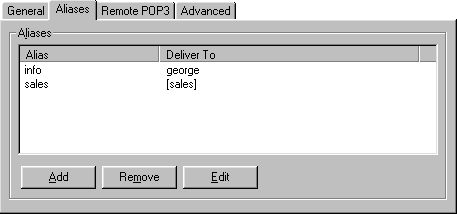
Используется для создания алиасов пользователей и переназначения/пересылки электронной почты.
Алиасы используются в следующих ситуациях:
- почта получена из Интернет через SNTP (от пользовательского почтового клиента или из Интернет)
- перед загрузкой в почтовый ящик почты с удаленного ящика POP3
Алиасы устанавливаются в закладке "Aliases".
Примеры
- Получение почты с удаленного почтового ящика POP3
Каждый пользователь имеет эккаунт у провайдера.
Для исходящей почты используется почтовый сервер провайдера mailserver.provider.com.
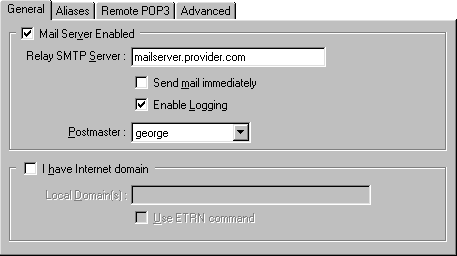
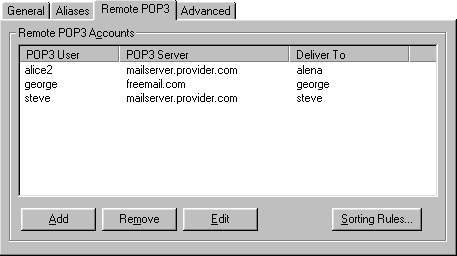
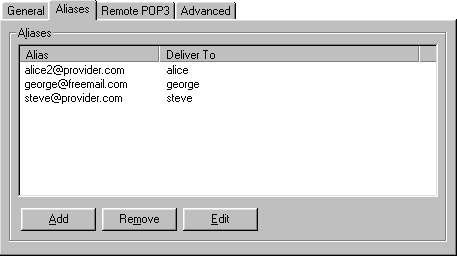
В этом случае в поле Aliases нужно ввести e-mail пользователя (см. ниже).
Это полезно, если пользователи в ЛВС обмениваются почтой. Без соответствующих настроек алиасов, почтовый сервер WinRoute не сможет
распознать, что почта локальная, и отправит ее через Интернет (глупейшая ситуация :) для получения с удаленного ящика POP3.
- Получение почты из почтового ящика домена
Рассмотрим случай с компанией, в которой 5 работников. У каждого есть учетная запись в WinRoute.
Записи следующие: alice, george, jane, martin и tom.
Компания имеет домен company.com и провайдер всю почту для этого домена хранит в ящике company на свем почтовом сервере
mailserver.provider.com. Для исходящей почты используется тот же сервер.
Компания хочет использовать адреса info@company.com и sales@company.com.
Почту, посланную на info@company.com должен получать george;
почту, посланную на sales@company.com должны получать пользователи в группе sales.
В закладке "General" выберите "I have Internet domain" и в поле "Local Domain(s)" введите company.com.
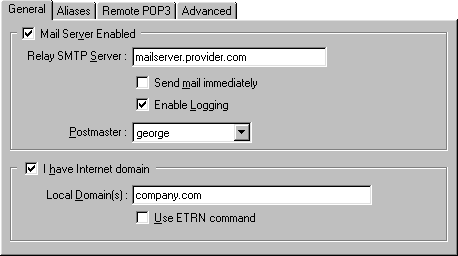
- Доменная почтовая служба SMTP
Случай с той же компанией: 5 пользователей, у каждого есть учетная запись WinRoute.
Записи следующие: alice, george, jane, martin и tom.
Компания имеет домен company.com, получение почты производится с использованием протокола SMTP.
В случае модемного соединения необходим фиксированный IP-адрес. Запись МХ (почтового обмена) для домена company.com
должна указывать на этот IP-адрес. Адрес почтового сервера провайдера mailserver.provider.com.
Компания хочет использовать адреса info@company.com и sales@company.com.
Почту, посланную на info@company.com должен получать george;
почту, посланную на sales@company.com должны получать пользователи в группе sales.
В случае использования в ЛВС NAT (Network Address Translation), необходимо назначить порт для протокола SMTP.
(меню Settings -> Advanced -> Mapped ports).
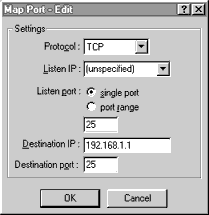
WinRoute работает на компьютере с адресом 192.168.1.1
Copyright © 1997-98 MT-Net
Translation © 1999 Lechoix d'Ebousche