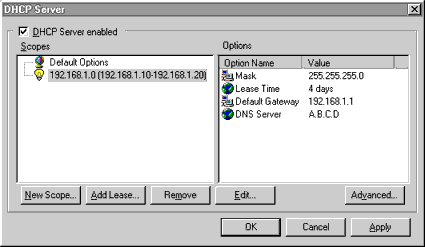
Для облегчения задачи был создан Протокол динамического конфигурирования хоста (Dynamic Host Configuration Protocol, DHCP), используемый для динамической настройки протокола TCP/ip на клиентских машинах. Во время загрузки компьютера с DHCP-клиентом, посылается запрос. При его получении DHCP-сервером он выбирает параметры настройки TCP/IP для клиента, такие как IP-адрес, сетевая маска, шлюз, адрес DNS-сервера, имя домена клиента и т.п. Используя эти параметры, сервер формирует ответ и отсылает его клиенту. Конфигурация, назначенная клинету сервером, действует ограниченное время (так называемое "время аренды"). Сервер всегда назначает IP-адрес, не совпадающий с другими адресами, использованными DHCP-сервером другим клиентам.
С включенным DHCP-сервером появляется возможность использовать опцию "Obtain
IP address from DHCP server" ("Получать IP-адрес с DHCP- сервера") и DHCP-сервер
берет на себя ответственность за правильную настройку TCP/IP на клиентских компьютерах.Это
может помочь в значительной мере снизить стоимость поддержки и управления сетью.
DHCP-сервер в WinRoute
В сосатве WinRoute имеется полнофункциональный DHCP-сервер, позволяющий динамически
назначать параметры TCP/IP клиентам DHCP. Если вы хотите использовать DHCP-сервер,
вы должны настроить его соответствующим образом (см. ниже) и включить опцию "Obtain
IP address from DHCP server" в настройках TCP/IP на клиентских машинах. Если некоторые
компьютеры в вашей сети будут работать без использования DHCP, необходимо позаботиться
о том, чтобы параметры, использованные при их настройке, не совпадали с оными,
используемыми в настройках DHCP.
Настройка DHCP-сервера
| Вы можете настроить
DHCP-сервер, используя диалоговое окно, вызываемое командой меню
Settings => DHCP server
|
Диалоговое окно содержит две основные области: Scopes и Options.
В "Scopes" показаны интервалы IP-адресов, используемых для назначения клиентам. Показываются первый и последний адреса интервала.
Для каждого интервала могут настраиваться дополнительные параметры, показанные в разделе "Options".
Раздел Scopes всегда содержит "Default Options" - список параметров, назначаемых клиенту по умолчанию. Чтобы определить, является ли параметр глобальным или нет (указывается в "Default Options"), показывается следующая иконка:

- для интервала определен параметр.
 -
параметр назначен по умлочанию.
-
параметр назначен по умлочанию.
| Нижняя часть диалогового
окна содержит следующие кнопки:
|
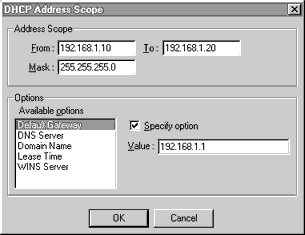
Диалоговое окно настройки параметров интервала:
"Address Scope"
Введите диапазон IP-адресов, назначаемых клиентом (поля "From" ("От") и "To" ("До")) с указанем сетевой маски (поле "Mask"). IP-адреса задаваемого диапазона должны принадлежать назначенным подсети.
"Options"
Показывает список остальных конфигурационных параметров, назначаемых станциям в пределах заданного диапазона. Если параметр не задан (не стоит галочка в боксе "Specify option"), будет использоваться значение по умолчанию. Могут быть использованы следующие параметры:
|
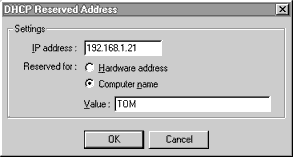
Для каждого интервала вы можете зарезервировать определенные IP-адреса для некоторых компьютеров,\ используя кнопку "Add Lease...".
Резервирование обеспечивает постоянное получение соответствующим компьютером определенного IP-адреса (полезно, если на этом компьютере запущена какая-либо служба, например принт-сервер).
Диалог резервирования адреса:
|
Кнопка "Advanced..."
Используется для настройки DHCP-сервера таким образом, чтобы он отвечал на запросы, посланные по протоколу BOOTP (старый протокол настройки TCP/IP). Вы должны включить эту опцию, если у вас в сети есть компьютеры, использующие BOOTP.
Список адресов, назначенных определенным клиентам DHCP-сервером может быть
получен щелчком правой кнопкой мышки в основном окне лога WinRoute и выбором
Show => Leased IPs из меню. Альтернативный путь вызова этого меню - нажатие
CTRL+SHIFT+L.
Настройка в мультисегментной сети
Чтобы использовать сервер DHCP в сети с несколькими сегментами, вам нужно
настроить шлюзы в вашей сети так, чтобы они пересылали запросы DHCP на сегмент,
к которому подключен DHCP-сервер. Примеры настроек для некоторых типов роутеров
показаны ниже:
Если вы используете в качестве роутера (шлюза) сервер Windows NT, необходимо установить на нем службу "DHCP Relay Agent" Затем, в настройках TCP/IP на сервере, переключитесь на закладку DHCP Relay и введите IP-адрес сервера DHCP, на который будут перенаправляться запросы DHCP (то есть, вы должны ввести IP-адрес компьютера, на котором работает WinRoute).
Если вы используете в качестве роутера (шлюза) сервер NetWare, необходимо загрузить на нем модуль BOOTPFWD.NLM. Модуль возьмет на себя пересылку запросов DHCP и BOOTP. Команда выглядит так:
load bootpfwd.nlm <DHCP server address>
Повторим, что IP-адресом DHCP-сервера является IP-адрес компьютера, на котором работает WinRoute.
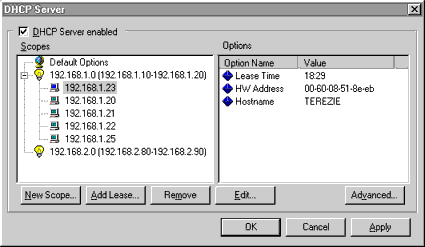
В примере определены два диапазона. Первый запрещен для 192.168.1.0, второй для 192.168.2.0. В первом диапазоне адреса от 192.168.1.10 до 192.168.1.20, во втором со 192.168.2.80 до 192.168.2.90.
Также видно, что в диапазоне для 192.168.1.0 следующие адреса назначены клиентам: 192.168.1.23, 192.168.1.20, 192.168.1.21, 192.168.1.22 и 192.168.1.25. Для 192.168.2.0 не было назначений адресов из диапазона.
В области "Scopes", выбран адрес 192.168.1.23 и показана информация о нем. Например, показано время, в течении которого будут действовать назначенные компьютеру параметры настроек. Также видно, что "железячный" (MAC) адрес компьютера 00-60-08-51-8e-eb и его имя "TEREZIE".