С точки зрения маршрутизации, компьютеры подразделяются на две группы.
На клиентских станциях обычно стоит один сетевой адаптер и они не осуществляют пересылку пакетов с одного интерфейса на другой. У них есть таблица маршрутизации, однако они используют ее только для отсылки собственных пакетов. Таблица маршрутизации обычно содержит запись маршрутизатора (шлюза) по умолчанию. Имеет место прямой путь (route) от клиентской станции до маршрутизатора по умолчанию.
На шлюзах установлено более одного сетевого адаптера (интерфейса). На уровне интерфейсов шлюз имеет подключение к двум и более сетям. Когда по интерфейсу прибывает пакет, шлюз должен принять решение, по которому из оставшихся интерфесов должен быть отослан этот пакет. Подходящий интерфейс выбирается в соответствии с IP-адресом назначения пакета и таблицей маршрутизации шлюза.
Компьютер, на котором работает WinRoute, является шлюзом.
Вы обычной сети (т.е. односегментной ЛВС, подключенной к Интернет по модему) нет необходимости модифицировать таблицу рутинга на компьютере,
на котором работает WinRoute. С другой стороны, более чем необходимо модифицировать таблицу маршрутизации в многосегментной сети.
Маршрутизация в сети с несколькими сегментами
В сети с несколькими сегментами, расположанными за другими шлюзами, может возникнуть необходимость вручную ввести маршруты
для каждого сегмента (если в вашей сети не используется какой-либо протокол маршрутизации).
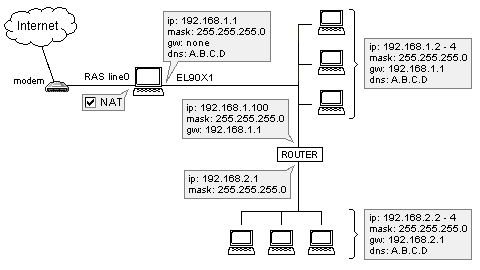
На рисунке показана сеть с двумя сегментами, один из которых подключен через маршрутизатор:
В этом случае настройка маршрутизации следующая:
c:\>route -p add 192.168.2.0 mask 255.255.255.0 192.168.1.100
Маршрутизация в среде Windows
Этот раздел описывает более детально маршрутизацию в среде Windows.
Для работы с таблицей маршрутизации используется системная команда "route", введенная из командной строки.
Вы можете использовать команду "route" следующими путями:
Таблица маршрутизации просматривается для обнаружения записи, в которой поле network совпадает с IP-адресом назначения, указанным в заголовке пакета (а также с сетевой маской). Если найдено несколько таких записей, выбирается запись с наиболее подходящей маской. Если есть две или более таких записей, выбирается с наименьшей метрикой.
Пакет отсылается по интерфейсу, указанному в записи. Если компьютер назначения не входит в сеть, подключенную к интерфейсу, пакет пересылается на шлюз, указанный в записи.
Запись с нулевым сетевым адресом и нулевой маской имеет особый смысл. Она обозначает маршрут по умолчанию. Запись указывает, куда отсылать пакет, если для него не была найдена соответствующая запись.
Мы можем разбить на категории записи в таблице маршрутизации в соответствии с их источниками:
Прямые маршруты добавлены в таблицу, используя IP-адрес и маску, назначенный для индивидуальных интерфейсов маршрутизатора. Они идентифицируют сети, доступные напрямую.
Устойчивые маршруты идентифицируют сети, которые не подключены напрямую к интерфейсам маршрутизатора. Эти маршруты конфигурируются лицом, обслуживающим маршрутизатор и устанавливаются при загрузке ОС.
Временные маршруты вводятся пользователем или получаются посредством протокола маршрутизации. Они теряются при выключении системы.
Таблица маршрутизации создается во время загрузки Windows следующим образом:
Создаются прямые маршруты и постоянные маршруты считываются из реестра Windows (постоянные маршруты могут конфигурироваться только в Windows NT). Также добавляется маршрут по умолчанию (в настройках TCP/IP для каждого интерфейса, маршрут по умолчанию объявляется шлюзом по умолчанию). Вы можете установить маршруты по умолчанию на некоторых интерфейсах, однако имеет смысл сделать это только для одного интерфейса - соединяющего компьютер с внешней сетью (Интернет).
Во время работы таблица маршрутизации модифицируется следующим образом:
Таблица может быть модифицирована пользователем или протоколом маршрутизации (напр. RIP), если таковой испольуется. Если вы создаете модемное соединение, Windows добавляет маршрут по умолчанию (в соответствии с настройками соответствующего модемного соединения). Если таблица маршрутизации уже содержит маршрут по умолчанию, его метрика увеличивается и, таким образом, модемное соединение получает более высокий приоритет. При закрытии модемного соединения маршрут удаляется.
Примеры работы с портами
Примеры ниже представляют типичное использование привязки портов. Однако, вы можете создавать множество других привязок портов.
При этом вы всегда должны помнить о безопасности вашей сети. Создавая порт вы разрешаете доступ из Интернет к некоторым службам в вашей сети.
Используйте фильтрацию пакетов если вы хотите разрешить доступ к порту только с нужных вам адресов в Интернете.
WWW
Предположим, у вас в ЛВС работает Web-сервер (адрес 192.168.1.10) и вы хотите открыть к нему доступ из Интернет.
Вам необходимо создать порт:
Protocol :TCP
Listen IP: <неопределено>
Listen Port: 80
Destination IP: введите IP-адрес WEB-сервера (в нашем случае 192.168.1.10)
Destination Port: 80
Protocol: TCP
Listen IP: <неопределен>
Listen Port: 25
Destination IP: введите IP-адрес вашего почтового сервера
Destination Port: 25
1 Для управляющего соединения:
Protocol: TCP
Listen IP: <неопределен>
Listen Port: 1723
Destination IP: IP-адрес вашего сервера PPTP
Destination Port: 1723
2 Для пакетов GRE (PPTP):
Protocol: PPTP
Listen IP: <неопределен>
Destination IP: еще раз адрес вашего сервера PPTP
Protocol: UDP
Listen IP: <неопределен>
Listen Port: 7648
Destination IP: IP-адрес компьютера, на котором запущен клиент CU-SeeMe
Destination Port: 7648
Protocol: UDP
Listen IP: <неопределен>
Listen Port: 7649
Destination IP: IP-адрес компьютера, на котором запущен клиент CU-SeeMe
Destination Port: 7649
Ограничения:
Protocol: TCP
Listen IP: <неопределен>
Listen Port: 5000 - 5011
Destination IP: IP-адрес машины, на котороый запущен клиент ICQ
Destination Port: 5000 - 5011
Затем необходимо сделать следующее: В ICQ в меню "Preferences" выбрать "Connection", "I'm using a permanent internet connection (LAN)", "I'm behind a firewall or proxy". В "Firewall Settings" выбрать "I don't use a SOCKS Proxy server ...", нажать "Next", выбрать "Use the following TCP listen ports for incoming event" и ввести порты от 5000 до 5011.
Если вы хотите, чтобы в вашей сети работало несколько клентов ICQ (и эти клиенты хотят получать вызовы из Интернет), необходимо создать запись в таблице портов для каждого дополнительного клиента и назначить ему промежуток портов (напр. 5012-5023). Также необходимо настроить каждого клиента соответствующим образом.
Использование WinRoute с DirecPC
Это описание предполагает, что вы хорошо знакомы с DirecPC
и у вас на машине установлено и нормально работает соответствующее программное обеспечение.
WinRoute может работать с DirecPC двумя путями, в зависимости от того, как отсылаются в Интернет пакеты:
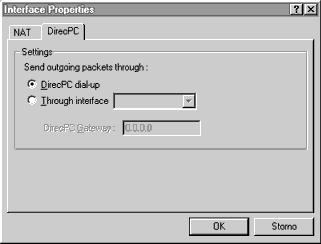
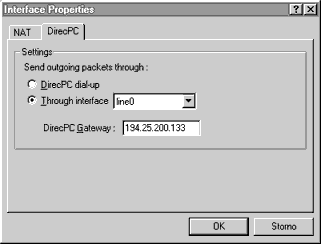
Если вы решили использовать второй способ, вы должны выбрать интерфейс для пересылки пакетов. Это можно сделать в меню:
|
Settings => Interfaces => interface Settings => DirecPC
|
Если вы выбрали интерфейс RAS, то в настройках TCP/IP записи RAS должен быть помечен "Use default gateway of remote network".
Пример настройки 1
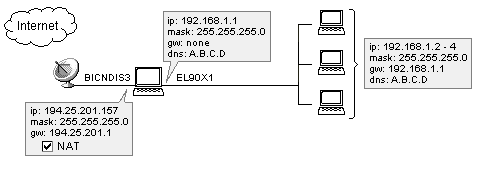
Рисунок ниже показывает конфигурацию сети с использованием первого метода
(пакеты отсылаются в Интернет с использованием DirecPC Navigator).
Пример настройки 2
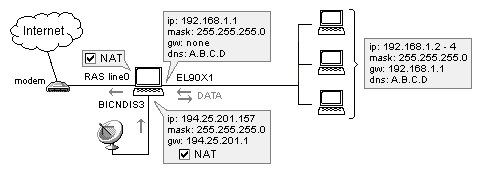
Рисунок ниже показывает конфигурацию с использованием второго метода.
Пакеты отсылаются через интерфейс RAS (модем или адаптер ISDN). В настройках TCP/IP для RAS "Use default gateway of remote network" не
должен быть отмечен, иначе весь траффик пойдет через RAS и DirecPC не будет использоваться!
Пример настройки 3
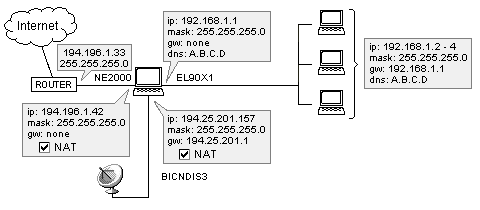
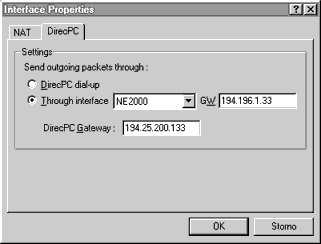
Рисунок ниже показывает конфигурацию сети с использованием второго метода;
исходящие пакеты отсылаются через интерфейс Ethernet.
Настройка TCP для увеличения пропускной способности
Чтобы получить наилучшую пропускную способность при подключении к Интернет через DirecPC, установите размер окна TCP на всех компьютерах, использующих DirecPC следующим образом:
В Windows NT:
Добавьте (если уже существует, отредактируйте) в системном реестре запись "TcpWindowSize" (тип DWORD)
в HKEY_LOCAL_MACHINE\SYSTEM\CurrentControlSet\Services\Tcpip\Parameters.
Установить значение 0xBB80.
В Windows 95:
Добавьте (если уже существует, отредактируйте) в системном реестре запись "DefaultRcvWindow" (тип string)
в HKEY_LOCAL_MACHINE\System\CurrentControlSet\Services\VxD\MSTCP.
Установить значение "0xBB80".
Разбиение сети на несколько сегментов
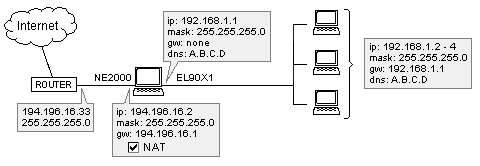
При использования брандмауэра для защиты ЛВС, в нектороых случаях необходимо изменять конфигурацию сети.
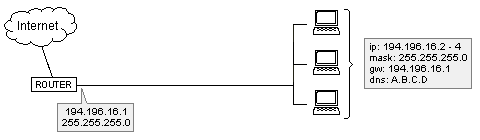
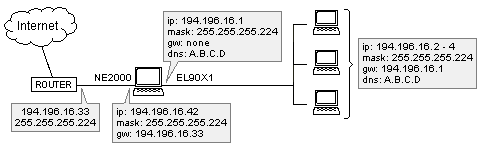
Первый пример показывает, какие возможности возникают при подключении ЛВС к Интернет через маршрутизатор с использованием
зарегистрированного IP-адреса. Конфигурация следующая:
Ctrl + Shift + I        - Таблица интерфейсов
Ctrl + Shift + R        - Таблица маршрутизации
Ctrl + Shift + Q        - Таблица очередей
Ctrl + Shift + N        - Таблица NAT
Ctrl + Shift + L        - Таблица аренды (Leased table)
Ctrl + Shift + C        - DNS-кэш
Ctrl + Shift + S        - Статистика

Ctrl I          - Интерфейсы/NAT
Ctrl D          - Простой DNS-сервер
Ctrl H          - DHCP-сервер
Ctrl F          - Фильтр пакетов
Ctrl A          - Интерфейсы/Верификация
Ctrl M          - Назначение портов
Ctrl N          - Расширенные настройки NAT
Ctrl G          - Группы сетевых адресов
Ctrl T          - Временные интервалы
Ctrl L          - Линии RAS


Ctrl S          - Запись настройки на диск